Domain kaminausstellung.de kaufen?
Wir ziehen mit dem Projekt
kaminausstellung.de um.
Sind Sie am Kauf der Domain
kaminausstellung.de interessiert?
domain@kv-gmbh.de · 0541-91531010
Domain kaminausstellung.de kaufen?
Wie konvertiere ich JPEG in RAW?
JPEG-Dateien können nicht direkt in das RAW-Format konvertiert werden, da das RAW-Format eine andere Art der Bildspeicherung ist. Das RAW-Format enthält unkomprimierte und unverarbeitete Bilddaten, während JPEG-Dateien bereits komprimiert und verarbeitet sind. Um ein JPEG in ein RAW umzuwandeln, müsste das Bild erneut im RAW-Format aufgenommen werden. **
Was ist der Unterschied zwischen JPEG und RAW?
Was ist der Unterschied zwischen JPEG und RAW? JPEG ist ein verlustbehaftetes Dateiformat, das komprimierte Bilddateien erzeugt und weniger Speicherplatz benötigt. RAW hingegen ist ein unkomprimiertes Dateiformat, das alle Bilddaten ohne Verluste speichert und mehr Flexibilität bei der Nachbearbeitung bietet. RAW-Dateien enthalten mehr Bildinformationen und ermöglichen eine präzisere Anpassung von Belichtung, Kontrast und Farbe. Allerdings benötigen RAW-Dateien mehr Speicherplatz und erfordern spezielle Software zur Bearbeitung. JPEG-Dateien sind hingegen sofort einsatzbereit und können direkt aus der Kamera verwendet werden, ohne weitere Bearbeitungsschritte. **

Ähnliche Suchbegriffe für JPEG-RAW---Gary
Top-Angebote
Produkte zum Begriff JPEG-RAW---Gary:
-
Rogowski, Gary: HolzverbindungenHolzverbindungen , Auswählen, konstruieren, bauen , Lüfterblätter > Motorkühlung , Erscheinungsjahr: 201110, Produktform: Leinen, Titel der Reihe: HolzWerken##~Werkstattwissen für Holzwerker##, Autoren: Rogowski, Gary, Seitenzahl/Blattzahl: 344, Abbildungen: durchgehend farbige Fotos, Keyword: Holzhandwerk; Holzverbindungen; Holzwerken; Tischlern, Fachschema: Holz / Basteln, Werken~Holz / Holzbearbeitung, Holzberufe, Fachkategorie: Dekorative Holzarbeiten, Warengruppe: HC/Heimwerken/Do it yourself, Fachkategorie: Heimwerken: Zimmern und Holzarbeiten, UNSPSC: 49019900, Warenverzeichnis für die Außenhandelsstatistik: 49019900, Verlag: Vincentz Network GmbH & C, Verlag: Vincentz Network GmbH & C, Verlag: Vincentz Network GmbH & Co. KG, Länge: 273, Breite: 236, Höhe: 27, Gewicht: 1945, Produktform: Gebunden, Genre: Sachbuch/Ratgeber, Genre: Sachbuch/Ratgeber,49,90 €*Versand: 0,00 €Sichere Weiterleitung zum Anbieter
-
OneSafe JPEG RepairOneSafe JPEG Repair Repariert fehlerhafte JPEG-Bilddateien in Computern, Kameraspeicher und Speicherkarten Repariert korrupte Fotos / Bilder (im Dateiformat JPEG/JPG) Repariert und erstellt Vorschaubilder der Bilddatei Zeigt vor dem Speichern die Vorschau der wiederhergestellten Fotos/Bilddateien an Software ist intuitiv und selbsterklärend OneSafe JPEG Repair ist eine nützliche JPEG/JPG Reparatursoftware, welche korrupte oder beschädigte Fotos und Bilddateien wiederherstellt, die über die Dateierweiterung JPEG oder JPG verfügen, ohne die ursprünglichen Daten zu verändern. Dieses wirksame Programm stellt sogar jene Bilder von der Speicherkarte wieder her, die komplett unlesbar bzw. gelöscht sind. Funktionen JPG Dateireparatur Repariert korrupte oder beschädigte JPEG/JPG-Bilddateien und stellt diese von Flash-Speicherkarten, Speichersticks, Computerfestplatten oder jedem anderen sekundären Speichermedium wieder her. OneSafe JPEG Repair stellt Ihre komplett unlesbaren JPEG/JPG Dateien auch im Falle eines korrupten Headers, von korrupten JPEG-Dateien, von ungültigen JPEG-Dateistrukturen etc. wieder her. Entnimmt und repariert Vorschaubild Die Option „Vorschaubild entnehmen“ der Software hilft Ihnen, das Vorschaubild der ausgewählten JPEG/JPG Datei zu reparieren und zu entnehmen. Außerdem ermöglicht Ihnen die Software, die wiederhergestellten Vorschaubilder an jedem beliebigen Ort zu speichern. Miniaturbild von besonders beschädigten Dateien extrahieren Die Software extrahiert eingebettete Thumbnail-Bilder von besonders beschädigtne JPEG-Dateien ohne beeinträchtigung der visuellen Widergabetreue. Dieses Feature ist besonders für alle JPEG-Bilder wichtig, die nach Reparatur beschädigt blieben. Mit OneSafe JPEG Repair, können Sie Thumbnail-Bilder, Minaturbilder, dieser Dateien erhalten. Vorschau der wiederhergestellten Bilder Eine der Vorteile der fortschrittlichen JPG File Recovery Software ist, dass Sie die Vorschau der wiederhergestellten Fotos sehen können, bevor Sie diese speichern. Speichert die reparierte Datei am gewünschten Ort Die Software ermöglicht es Ihnen, die reparierte JPEG/JPG Datei am gewünschten Speicherort abzulegen. Benutzerfreundliche grafische Oberfläche Die Software verfügt über eine einfache grafische Benutzeroberfläche und setzt daher kein Training voraus, um die Funktionsweise zu verstehen. Mit diesem wundervollen Programm können Sie ihre beschädigten JPEG Dateien ganz alleine reparieren - ohne dass weitere Hilfe notwendig ist. Repariere dein JPEG in 5 Schritten Schritt 1: Klicken Sie auf "Datei hinzufügen", um Ihre beschädigten Dateien zu importieren Schritt 2: Sobald die Dateien importiert sind, können Sie diese gesammelt auswählen, indem Sie auf « Alle auswählen » klicken, und im Anschluss mit „Reparieren“ die Reparatur starten Schritt 3: Warten Sie einen Moment, während JPEG Repair Ihre Dateien repariert Schritt 4: Nach der Reparatur können Sie jedes beliebige JPEG durch Anklicken ansehen Schritt 5: Nun können Sie Ihre Dateien über die Schaltfläche „Speichern“ am Speicherort Ihrer Wahl abspeichern Entdecke auch: OneSafe Video Repair! • Unterstützt die Reparatur von MP4, MOV, M4V, M4A, F4V, WMV, ASF, 3G2 und 3GP Videodatei Formaten • Repariert Videos auf Festplatten, Speicherkarten und anderen Speichermedien • Bietet eine Vorschau auf reparierte Videos • Speichert reparierte Dateien an Benutzerdefiniertem Ort Systemanforderungen Größe 6Mo Betriebssystem Windows 7, Windows 8, Windows 10 Prozessor : Pentium Class 1GB RAM 50 MB Freiraum44,95 €*Versand: 0,00 €Sichere Weiterleitung zum Anbieter
-
SILKYPIX JPEG-Fotografie 11SILKYPIX JPEG-Fotografie 11 ist eine Fotobearbeitungssoftware, mit der Sie qualitativ hochwertige Fotos erschaffen und verbessern können. Bearbeiten und korrigieren Sie Ihre JPEG-Fotos mit der SILKYPIX-exklusiven Technologie, die umwerfende Ergebnisse garantiert. - Software speziell auf JPEG-Bearbeitung angepasst - Neue Kompositmodi - Neue Funktionen in der selektiven Bereichskorrektur - Neu: Retuschierpinsel - Für Windows und Mac Neue und erweiterte Funktionen und Tools für Ihre JPEG-Meisterwerke Obwohl JPEG-Daten eine 8-Bit-Abstufung (256 Abstufungen) verwenden, werden sie mit SILKYPIX RAW Bridge automatisch auf 16 Bit (65.536 Abstufungen) erweitert. Daher können sie fast so wie eine RAW-Datei bearbeitet werden. Daher ist eine Anpassung der Bildqualität mit hohen Abstufungen möglich. -Algorithmen speziell für die JPEG-Entwicklung -Individuelle Bildbearbeitung garantiert -Praktische ...25,95 €*Versand: 0,00 €Sichere Weiterleitung zum Anbieter


-
Wie kann man RAW-Dateien in JPEG umwandeln?
Um RAW-Dateien in JPEG umzuwandeln, gibt es verschiedene Möglichkeiten. Eine Möglichkeit ist die Verwendung von Bildbearbeitungssoftware wie Adobe Lightroom oder Photoshop, die eine RAW-Konvertierungsfunktion bieten. Eine andere Möglichkeit ist die Verwendung von Online-Konverter-Tools, die RAW-Dateien in JPEG umwandeln können. Es ist auch möglich, dass die Kamera selbst eine Option bietet, um RAW-Dateien in JPEG umzuwandeln. **
-
Erzeugt der Windows Explorer automatisch JPEG zu RAW Dateien?
Nein, der Windows Explorer erzeugt keine JPEG zu RAW Dateien automatisch. Der Windows Explorer ist ein Dateimanager, der es ermöglicht, Dateien und Ordner auf dem Computer zu organisieren und zu verwalten. Er kann jedoch keine Dateiformate konvertieren oder bearbeiten. Um JPEG-Dateien in das RAW-Format umzuwandeln, benötigt man spezielle Software oder Konverter. **
-
Wie kann ich das Dateiformat von JPEG auf RAW umstellen?
Das Dateiformat von JPEG auf RAW umzustellen, erfordert normalerweise eine Änderung der Einstellungen in der Kamera. In den meisten Kameras gibt es eine Option, das Dateiformat von JPEG auf RAW zu ändern. Wenn diese Option nicht verfügbar ist, kann es sein, dass deine Kamera kein RAW-Format unterstützt. In diesem Fall könntest du eine Software verwenden, um das JPEG in ein RAW-Format zu konvertieren, aber beachte, dass dies nicht die gleiche Qualität und Flexibilität bietet wie ein tatsächlich im RAW-Format aufgenommenes Bild. **
-
Was sind die Vorteile des RAW-Formats gegenüber JPEG beim Fotografieren?
Das RAW-Format speichert alle Bildinformationen ohne Komprimierung, was eine höhere Bildqualität ermöglicht. Es bietet mehr Spielraum für die Nachbearbeitung und ermöglicht eine präzisere Anpassung von Belichtung, Kontrast und Farben. Zudem verhindert das RAW-Format den Qualitätsverlust durch wiederholtes Speichern des Bildes. **
Was sind die Vorteile des RAW-Formats gegenüber JPEG für die Fotobearbeitung?
Das RAW-Format speichert alle Bilddaten ohne Komprimierung, was eine höhere Bildqualität und mehr Spielraum für die Bearbeitung ermöglicht. Es bietet mehr Flexibilität bei der Anpassung von Belichtung, Kontrast und Farben. Zudem können Fehler wie Überbelichtung oder Unterbelichtung besser korrigiert werden. **
Wie kann man RAW in JPEG konvertieren, ohne ein Wasserzeichen zu verwenden?
Es gibt verschiedene Software-Programme, mit denen man RAW-Dateien in JPEG konvertieren kann, ohne ein Wasserzeichen hinzuzufügen. Einige gängige Optionen sind Adobe Lightroom, Capture One und GIMP. Diese Programme ermöglichen es dem Benutzer, die Konvertierungseinstellungen anzupassen und das Bild ohne Wasserzeichen zu exportieren. **
Top-Angebote
Produkte zum Begriff JPEG-RAW---Gary:
-
Rogowski, Gary: HolzverbindungenHolzverbindungen , Auswählen, konstruieren, bauen , Lüfterblätter > Motorkühlung , Erscheinungsjahr: 201110, Produktform: Leinen, Titel der Reihe: HolzWerken##~Werkstattwissen für Holzwerker##, Autoren: Rogowski, Gary, Seitenzahl/Blattzahl: 344, Abbildungen: durchgehend farbige Fotos, Keyword: Holzhandwerk; Holzverbindungen; Holzwerken; Tischlern, Fachschema: Holz / Basteln, Werken~Holz / Holzbearbeitung, Holzberufe, Fachkategorie: Dekorative Holzarbeiten, Warengruppe: HC/Heimwerken/Do it yourself, Fachkategorie: Heimwerken: Zimmern und Holzarbeiten, UNSPSC: 49019900, Warenverzeichnis für die Außenhandelsstatistik: 49019900, Verlag: Vincentz Network GmbH & C, Verlag: Vincentz Network GmbH & C, Verlag: Vincentz Network GmbH & Co. KG, Länge: 273, Breite: 236, Höhe: 27, Gewicht: 1945, Produktform: Gebunden, Genre: Sachbuch/Ratgeber, Genre: Sachbuch/Ratgeber,49,90 €*Versand: 0,00 €Sichere Weiterleitung zum Anbieter
-
Wie konvertiere ich JPEG in RAW?
JPEG-Dateien können nicht direkt in das RAW-Format konvertiert werden, da das RAW-Format eine andere Art der Bildspeicherung ist. Das RAW-Format enthält unkomprimierte und unverarbeitete Bilddaten, während JPEG-Dateien bereits komprimiert und verarbeitet sind. Um ein JPEG in ein RAW umzuwandeln, müsste das Bild erneut im RAW-Format aufgenommen werden. **
-
Was ist der Unterschied zwischen JPEG und RAW?
Was ist der Unterschied zwischen JPEG und RAW? JPEG ist ein verlustbehaftetes Dateiformat, das komprimierte Bilddateien erzeugt und weniger Speicherplatz benötigt. RAW hingegen ist ein unkomprimiertes Dateiformat, das alle Bilddaten ohne Verluste speichert und mehr Flexibilität bei der Nachbearbeitung bietet. RAW-Dateien enthalten mehr Bildinformationen und ermöglichen eine präzisere Anpassung von Belichtung, Kontrast und Farbe. Allerdings benötigen RAW-Dateien mehr Speicherplatz und erfordern spezielle Software zur Bearbeitung. JPEG-Dateien sind hingegen sofort einsatzbereit und können direkt aus der Kamera verwendet werden, ohne weitere Bearbeitungsschritte. **
-
Wie kann man RAW-Dateien in JPEG umwandeln?
Um RAW-Dateien in JPEG umzuwandeln, gibt es verschiedene Möglichkeiten. Eine Möglichkeit ist die Verwendung von Bildbearbeitungssoftware wie Adobe Lightroom oder Photoshop, die eine RAW-Konvertierungsfunktion bieten. Eine andere Möglichkeit ist die Verwendung von Online-Konverter-Tools, die RAW-Dateien in JPEG umwandeln können. Es ist auch möglich, dass die Kamera selbst eine Option bietet, um RAW-Dateien in JPEG umzuwandeln. **
-
Erzeugt der Windows Explorer automatisch JPEG zu RAW Dateien?
Nein, der Windows Explorer erzeugt keine JPEG zu RAW Dateien automatisch. Der Windows Explorer ist ein Dateimanager, der es ermöglicht, Dateien und Ordner auf dem Computer zu organisieren und zu verwalten. Er kann jedoch keine Dateiformate konvertieren oder bearbeiten. Um JPEG-Dateien in das RAW-Format umzuwandeln, benötigt man spezielle Software oder Konverter. **
Ähnliche Suchbegriffe für JPEG-RAW---Gary
-
OneSafe JPEG RepairOneSafe JPEG Repair Repariert fehlerhafte JPEG-Bilddateien in Computern, Kameraspeicher und Speicherkarten Repariert korrupte Fotos / Bilder (im Dateiformat JPEG/JPG) Repariert und erstellt Vorschaubilder der Bilddatei Zeigt vor dem Speichern die Vorschau der wiederhergestellten Fotos/Bilddateien an Software ist intuitiv und selbsterklärend OneSafe JPEG Repair ist eine nützliche JPEG/JPG Reparatursoftware, welche korrupte oder beschädigte Fotos und Bilddateien wiederherstellt, die über die Dateierweiterung JPEG oder JPG verfügen, ohne die ursprünglichen Daten zu verändern. Dieses wirksame Programm stellt sogar jene Bilder von der Speicherkarte wieder her, die komplett unlesbar bzw. gelöscht sind. Funktionen JPG Dateireparatur Repariert korrupte oder beschädigte JPEG/JPG-Bilddateien und stellt diese von Flash-Speicherkarten, Speichersticks, Computerfestplatten oder jedem anderen sekundären Speichermedium wieder her. OneSafe JPEG Repair stellt Ihre komplett unlesbaren JPEG/JPG Dateien auch im Falle eines korrupten Headers, von korrupten JPEG-Dateien, von ungültigen JPEG-Dateistrukturen etc. wieder her. Entnimmt und repariert Vorschaubild Die Option „Vorschaubild entnehmen“ der Software hilft Ihnen, das Vorschaubild der ausgewählten JPEG/JPG Datei zu reparieren und zu entnehmen. Außerdem ermöglicht Ihnen die Software, die wiederhergestellten Vorschaubilder an jedem beliebigen Ort zu speichern. Miniaturbild von besonders beschädigten Dateien extrahieren Die Software extrahiert eingebettete Thumbnail-Bilder von besonders beschädigtne JPEG-Dateien ohne beeinträchtigung der visuellen Widergabetreue. Dieses Feature ist besonders für alle JPEG-Bilder wichtig, die nach Reparatur beschädigt blieben. Mit OneSafe JPEG Repair, können Sie Thumbnail-Bilder, Minaturbilder, dieser Dateien erhalten. Vorschau der wiederhergestellten Bilder Eine der Vorteile der fortschrittlichen JPG File Recovery Software ist, dass Sie die Vorschau der wiederhergestellten Fotos sehen können, bevor Sie diese speichern. Speichert die reparierte Datei am gewünschten Ort Die Software ermöglicht es Ihnen, die reparierte JPEG/JPG Datei am gewünschten Speicherort abzulegen. Benutzerfreundliche grafische Oberfläche Die Software verfügt über eine einfache grafische Benutzeroberfläche und setzt daher kein Training voraus, um die Funktionsweise zu verstehen. Mit diesem wundervollen Programm können Sie ihre beschädigten JPEG Dateien ganz alleine reparieren - ohne dass weitere Hilfe notwendig ist. Repariere dein JPEG in 5 Schritten Schritt 1: Klicken Sie auf "Datei hinzufügen", um Ihre beschädigten Dateien zu importieren Schritt 2: Sobald die Dateien importiert sind, können Sie diese gesammelt auswählen, indem Sie auf « Alle auswählen » klicken, und im Anschluss mit „Reparieren“ die Reparatur starten Schritt 3: Warten Sie einen Moment, während JPEG Repair Ihre Dateien repariert Schritt 4: Nach der Reparatur können Sie jedes beliebige JPEG durch Anklicken ansehen Schritt 5: Nun können Sie Ihre Dateien über die Schaltfläche „Speichern“ am Speicherort Ihrer Wahl abspeichern Entdecke auch: OneSafe Video Repair! • Unterstützt die Reparatur von MP4, MOV, M4V, M4A, F4V, WMV, ASF, 3G2 und 3GP Videodatei Formaten • Repariert Videos auf Festplatten, Speicherkarten und anderen Speichermedien • Bietet eine Vorschau auf reparierte Videos • Speichert reparierte Dateien an Benutzerdefiniertem Ort Systemanforderungen Größe 6Mo Betriebssystem Windows 7, Windows 8, Windows 10 Prozessor : Pentium Class 1GB RAM 50 MB Freiraum44,95 €*Versand: 0,00 €Sichere Weiterleitung zum Anbieter
-
SILKYPIX JPEG-Fotografie 11SILKYPIX JPEG-Fotografie 11 ist eine Fotobearbeitungssoftware, mit der Sie qualitativ hochwertige Fotos erschaffen und verbessern können. Bearbeiten und korrigieren Sie Ihre JPEG-Fotos mit der SILKYPIX-exklusiven Technologie, die umwerfende Ergebnisse garantiert. - Software speziell auf JPEG-Bearbeitung angepasst - Neue Kompositmodi - Neue Funktionen in der selektiven Bereichskorrektur - Neu: Retuschierpinsel - Für Windows und Mac Neue und erweiterte Funktionen und Tools für Ihre JPEG-Meisterwerke Obwohl JPEG-Daten eine 8-Bit-Abstufung (256 Abstufungen) verwenden, werden sie mit SILKYPIX RAW Bridge automatisch auf 16 Bit (65.536 Abstufungen) erweitert. Daher können sie fast so wie eine RAW-Datei bearbeitet werden. Daher ist eine Anpassung der Bildqualität mit hohen Abstufungen möglich. -Algorithmen speziell für die JPEG-Entwicklung -Individuelle Bildbearbeitung garantiert -Praktische ...25,95 €*Versand: 0,00 €Sichere Weiterleitung zum Anbieter
-
SILKYPIX JPEG Photography 10SILKYPIX JPEG Photography 10 verfügt nicht nur über grundlegende Anpassungsfunktionen wie Belichtung, Weißabgleich, Kontrast, sondern auch über 66 Filter für jeden Geschmack, einen neuen Rauschunterdrückungsmodus "Fine Detail" und Korrekturfunktionen wie das Perspektiv-Korrekturwerkzeug. Zusätzlich können Sie jetzt spielend leicht Negativfilme oder Schwarz-Weiß-Filme in Positive umwandeln ohne sie vorher umständlich in Papierbilder ausentwickeln zu lassen. Hier handelt sich also um die neue Standardversion 10 der SILKYPIX -Serie, die für ein breites Spektrum von Fotografen alle Bereiche der Bildentwicklung abdeckt und gleichermaßen ideal geeignet ist für Fotoenthusiasten, die mit der Bildentwicklung beginnen wollen, bis hin zu all jenen, die nach neuer Software für die RAW-Entwicklung suchen. Mehrere Fotos gleichzeitig entwickeln Wenn Sie mit mehreren Bildern arbeiten (z.B...19,99 €*Versand: 0,00 €Sichere Weiterleitung zum Anbieter
-
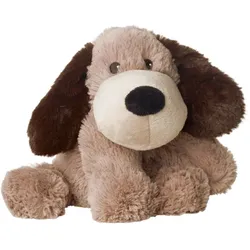
Wärme-Stofftier Hund Gary Snout 1 STProdukteigenschaften: Warmies Hund Gary Warmies von Greenlife Value spenden wohltuende Wärme - jedem so, wie er es gerade braucht. Es gibt niedliche Wärmekuscheltiere, die Babys trösten und nicht nur Kinder zum Einschlummern bringen. Ergonomische Wärmekissen spenden Wohlbefinden in allen Lebenslagen und bei vielen Menschen gehören die knuddeligen Wärme-Stofftiere mittlerweile ganz einfach zum gemütlichen Feierabend dazu. Beschreibung: Ein Freund zum Kuscheln, Wärmen oder Aufmuntern. Unser Hund Gary mit samtig weichem Fell ist ca. 30 cm lang und wiegt etwa 740 g. Zu jeder Tages- und Nachtzeit spendet dieser treue Vierbeiner wohlige Wärme und verbreitet angenehmen Lavendelduft. Mit nicht herausnehmbarer Hirsekorn-Lavendel-Füllung. Anleitung: Für eine gleichmäßige Wärmeverteilung Produkt vor Gebrauch sorgfältig durchkneten und die Temperatur an einer empfindlichen Körperstelle (z.B. Armbeuge) überprüfen. Gebrauchshinweise unbedingt beachten. Erwärmung in der Mikrowelle oder im Elektro-Backofen: Papier-Etikett vom Produkt entfernen und für den späteren Gebrauch aufbewahren. Das saubere und trockene Produkt für maximal 90 Sekunden bei maximal 800 Watt in der Mikrowelle erwärmen. Sicherstellen, dass sich der Drehteller frei drehen kann, sauber bzw. frei von Fettrückständen ist und sich die Mikrowelle nach maximal 90 Sekunden automatisch ausschaltet. Die Grillfunktion ausschalten. Für die Erwärmung in einem vorgeheizten Elektro-Backofen ( Achtung : nur bei Umluft), legen Sie das Produkt für maximal 10 Minuten bei 100 °C auf einem hitzebeständigen Teller auf die mittlere Ofenschiene. Eine vorhandene Grillfunktion ist stets auszuschalten. Das Produkt vor jeder Erwärmung stets auf Raumtemperatur abkühlen lassen. Die Wärmeentwicklung zwischendurch kontrollieren. Bei den ersten Erwärmungen des Produkts kann es an der Produkt-Oberfläche zu einer geringfügigen Feuchtigkeitsbildung kommen, die sich jedoch nach mehrmaliger Nutzung einstellt. Sicherheitshinweise: Produkt niemals überhitzen. Erwärmung des Produkts grundsätzlich nur unter Aufsicht Erwachsener vornehmen. Vorsicht beim Herausnehmen des Produkts aus der Mikrowelle oder dem Ofen. Beachten Sie die angegebene Erwärmungszeit und Wattzahl. Achtung : Direkter Hautkontakt kann zu Verbrennungen führen. Stellen Sie durch sorgfältiges Durchkneten immer sicher - besonders bevor das Produkt einem Kind gegeben wird - dass das Produkt nicht zu heiß ist und dass die Wärme gleichmäßig verteilt ist. Achtung : Die Oberflächentemperatur kann auch nach der eigentlichen Erwärmung nach der Entnahme aus der Mikrowelle noch weiter steigen. Vor Gebrauch die Temperatur des Produkts (max. 41 °C) an einer empfindlichen Körperstelle (z.B. in der Armbeuge) überprüfen. Achtung : Vor erneuter Erwärmung muss das Produkt auf Raumtemperatur abgekühlt und die Oberfläche sauber und trocken sein. Es kann bis zu maximal 4 Stunden dauern, bis das Produkt komplett auf Raumtemperatur abgekühlt ist. Fremdkörper oder Verunreinigungen (z.B. Speisereste) können das Produkt beschädigen. Bei Mikrowellen mit einer Leistung von 850-1000 Watt darf die Erwärmungsdauer 60 Sekunden nicht überschreiten. Bei einer höheren Leistung als 1000 Watt darf dieses Produkt nicht erwärmt werden. Wenn versehentlich überhitzt, Produkt an einem sicheren Ort vollständig bis auf Raumtemperatur abkühlen lassen und so lange nicht berühren. Pflegehinweise: Die Produkt-Füllung enthält naturreine, behandelte Hirsekörner und getrockneten Lavendel. Das Produkt kann beliebig oft erwärmt werden ohne seine Wärmewirkung zu verlieren. Bitte behandeln Sie dieses Produkt von Warmies mit Sorgfalt, um eine lange Lebensdauer zu garantieren. Die Produktoberfläche regelmäßig mit einem feuchten Tuch reinigen und vor dem Gebrauch an der Luft trocknen lassen. Das Produkt nicht in Wasser eintauchen. Das Produkt nach jeder Verwendung stets kühl und trocken aufbewahren. Den Zustand des Produkts in regelmäßigen Abständen überprüfen und bei Abnutzung oder Beschädigung im normalen Hausmüll entsorgen. Das Produkt könnte abfärben. Eine separate Reinigung der Füllung bzw. des Innenkissens ist nicht möglich. Reinigen Sie das Produkt nur gemäß dieser Herstellerangaben. Bevor das Produkt erneut erwärmt werden kann, muss es wieder vollständig trocken sein. Warnhinweise: Dieses Produkt kann Verbrennungen verursachen. längeren direkten Hautkontakt vermeiden. Vorsicht beim herausnehmen aus der Mikrowelle oder dem Elektro-Backofen, Produkt könnte heiß sein. Den Inhalt nicht verzehren. Das Produkt nicht überhitzen. Nur für die Erwärmung in der Mikrowelle oder im Elektro-Backofen geeignet. Nur unter strenger Aufsicht erwachsener verwenden. Quelle: www.warmies.de Stand: 11/202325,66 €*Versand: 3,75 €Sichere Weiterleitung zum Anbieter
-
Wie kann ich das Dateiformat von JPEG auf RAW umstellen?
Das Dateiformat von JPEG auf RAW umzustellen, erfordert normalerweise eine Änderung der Einstellungen in der Kamera. In den meisten Kameras gibt es eine Option, das Dateiformat von JPEG auf RAW zu ändern. Wenn diese Option nicht verfügbar ist, kann es sein, dass deine Kamera kein RAW-Format unterstützt. In diesem Fall könntest du eine Software verwenden, um das JPEG in ein RAW-Format zu konvertieren, aber beachte, dass dies nicht die gleiche Qualität und Flexibilität bietet wie ein tatsächlich im RAW-Format aufgenommenes Bild. **
-
Was sind die Vorteile des RAW-Formats gegenüber JPEG beim Fotografieren?
Das RAW-Format speichert alle Bildinformationen ohne Komprimierung, was eine höhere Bildqualität ermöglicht. Es bietet mehr Spielraum für die Nachbearbeitung und ermöglicht eine präzisere Anpassung von Belichtung, Kontrast und Farben. Zudem verhindert das RAW-Format den Qualitätsverlust durch wiederholtes Speichern des Bildes. **
-
Was sind die Vorteile des RAW-Formats gegenüber JPEG für die Fotobearbeitung?
Das RAW-Format speichert alle Bilddaten ohne Komprimierung, was eine höhere Bildqualität und mehr Spielraum für die Bearbeitung ermöglicht. Es bietet mehr Flexibilität bei der Anpassung von Belichtung, Kontrast und Farben. Zudem können Fehler wie Überbelichtung oder Unterbelichtung besser korrigiert werden. **
-
Wie kann man RAW in JPEG konvertieren, ohne ein Wasserzeichen zu verwenden?
Es gibt verschiedene Software-Programme, mit denen man RAW-Dateien in JPEG konvertieren kann, ohne ein Wasserzeichen hinzuzufügen. Einige gängige Optionen sind Adobe Lightroom, Capture One und GIMP. Diese Programme ermöglichen es dem Benutzer, die Konvertierungseinstellungen anzupassen und das Bild ohne Wasserzeichen zu exportieren. **
* Alle Preise verstehen sich inklusive der gesetzlichen Mehrwertsteuer und ggf. zuzüglich Versandkosten. Die Angebotsinformationen basieren auf den Angaben des jeweiligen Shops und werden über automatisierte Prozesse aktualisiert. Eine Aktualisierung in Echtzeit findet nicht statt, so dass es im Einzelfall zu Abweichungen kommen kann. ** Hinweis: Teile dieses Inhalts wurden von KI erstellt.